字体缺失怎么办?如何解决文档打开字体乱码问题?
发布时间:
文档字体缺失、文字方框 / 问号乱码完整解决方案
一、先分清现象(判断是不是字体问题)
✅ 字体缺失典型特征:文字变成 □方框、?问号、排版错位、字体自动变宋体;文档打开弹窗提示【缺少 XX 字体】
二、即时修复
方案 1:批量替换缺失字体(最快,不用下载字体)
Microsoft Word(Word/PPT/Excel)
打开文档 →【开始】→【替换】旁边下拉 →【替换字体】
左侧选择缺失字体名称,右侧选择本机已有字体(微软雅黑、宋体、黑体)
点击【全部替换】,保存文档。
方案 2:安装缺失字体(完美还原原始排版,推荐正式文件)
弹窗记下缺失字体名字(如:方正小标宋、思源宋体、汉仪粗圆)
下载字体文件 .ttf / .otf
安装字体
Windows:右键字体文件 →【安装】;安装完成彻底关闭 Word/WPS 再重启软件
Mac:双击字体文件 →【安装字体】(字体册)
重新打开文档,文字恢复正常。
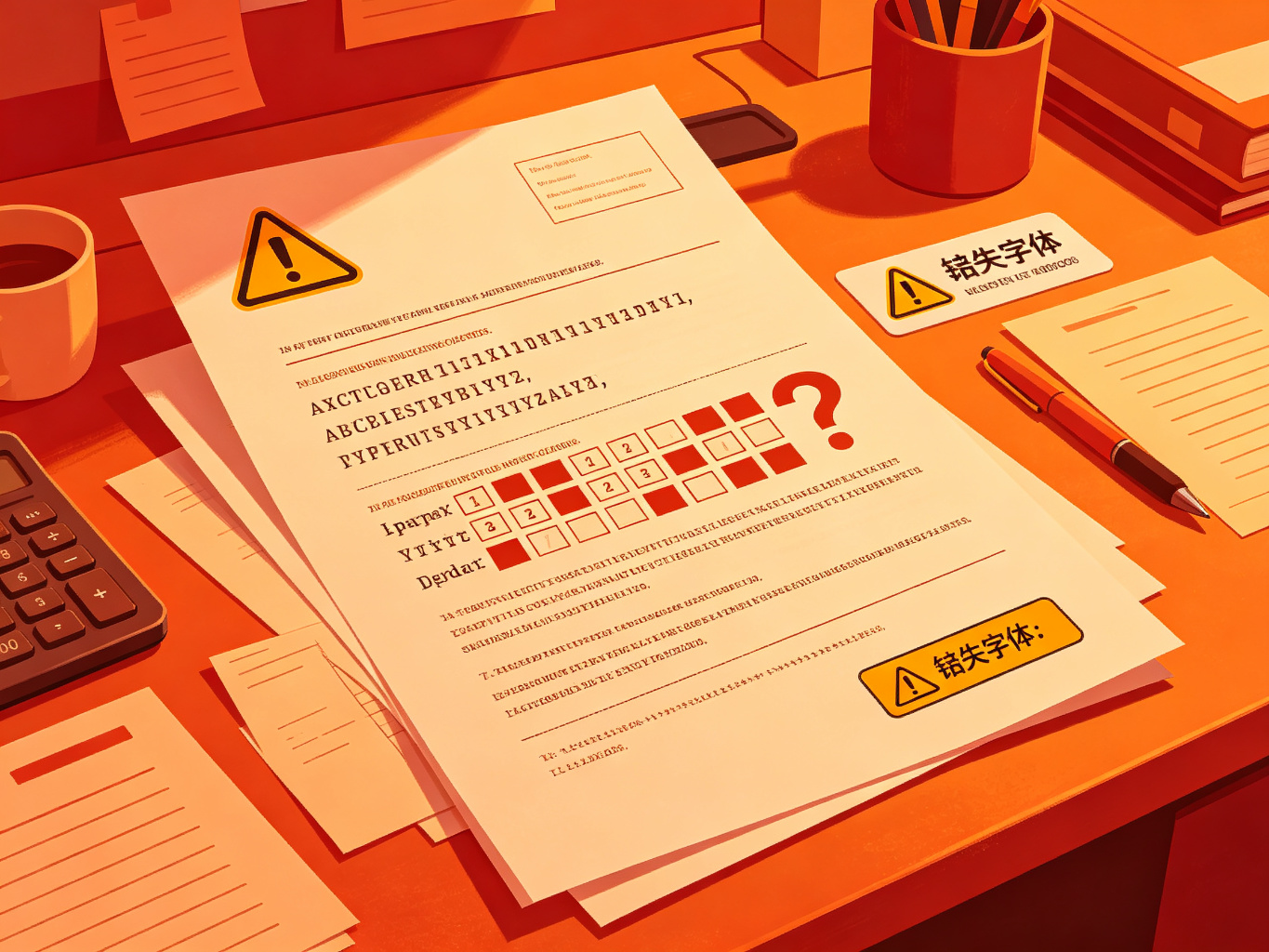
方案 3:PDF 文档字体乱码专项处理
PDF 乱码大多是导出时没有嵌入字体:
查看缺失字体:WPS 打开 PDF →【文件】→【文档属性】→【字体】,查看未嵌入字体
两种处理:
临时查看:安装对应字体;
根治:让原文件作者重新导出 PDF,并勾选【嵌入所有字体】;
已经生成、无法编辑的 PDF:文字方框基本无法修复,只能联系源文件重新输出。
三、治本:自己做文档,防止发给别人乱码(重中之重)
① Word / PPT 嵌入字体(Windows Office)
【文件】→【选项】→【保存】
✅ 勾选 在文件中嵌入字体
两种选项:
仅嵌入所用字符(推荐):文件体积更小
嵌入所有字体:文件变大,但全部文字都能正常显示
限制:部分付费商用字体禁止嵌入,会提示无法保存。
② WPS 嵌入字体
【文件】→【选项】→【常规与保存】→勾选【将字体嵌入文件】
③ 导出 PDF 必做设置
Word/WPS 输出为 PDF 时,打开【PDF 选项】→勾选 嵌入所有字体
✅ 这样别人哪怕没有字体,打开 PDF 文字不会变方框。
本文章资讯:字体缺失怎么办?如何解决文档打开字体乱码问题?的内容来源于互联网,转载及分享仅作信息传播分享之用,文中所述观点内容真实性请自行核实,如存在版权侵权问题,欢迎私信联系,我们将第一时间予以处理。